Recuperación de stock lote en albarán de abono


Ges|ERP Versión 21.1.31.0


Al realizar un albarán de abono, la aplicación nos permitirá elegir de entre los lotes vendidos este año para poder recuperar su stock. Albarán de venta sobre el que queremos realizar un abono.
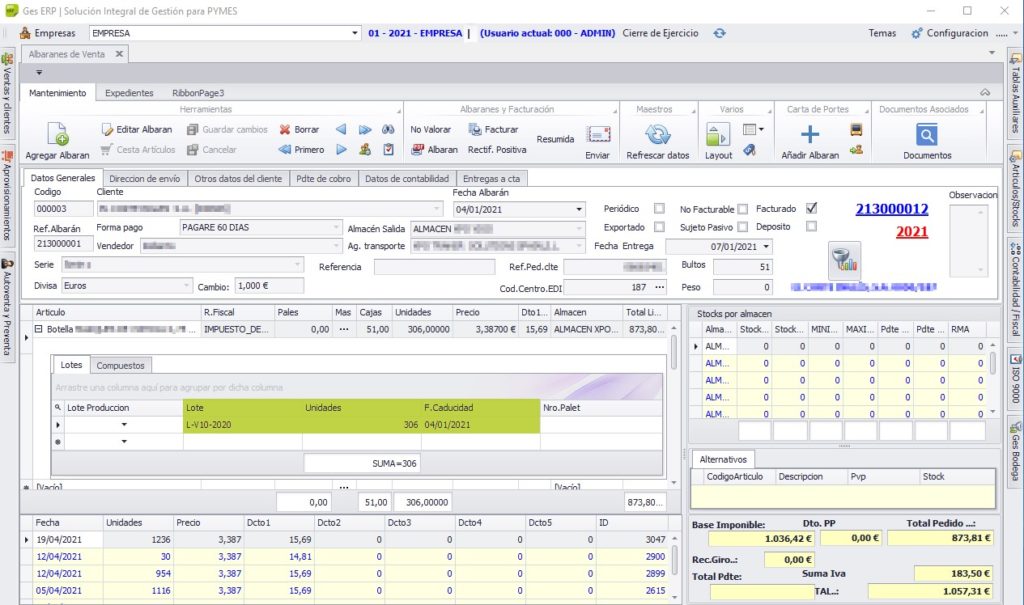
Albarán de abono - recuperación de stock

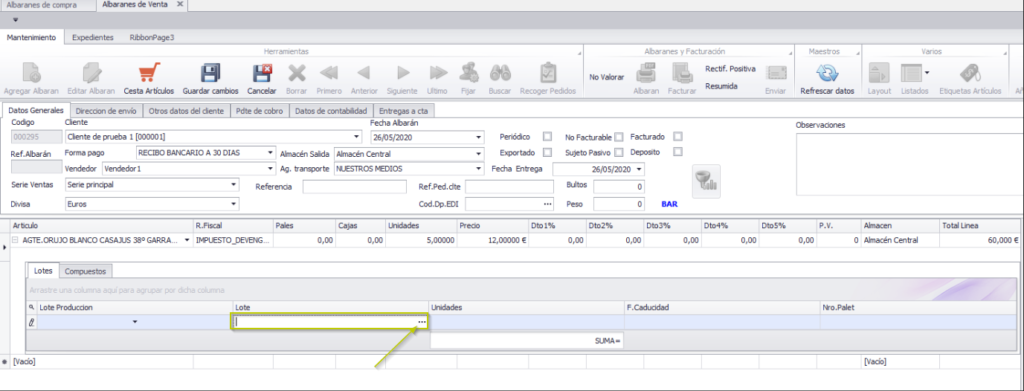
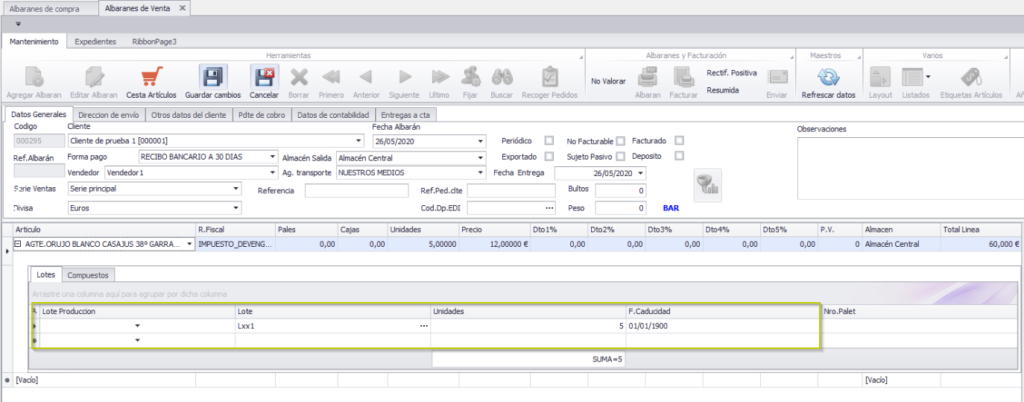
Agregamos un nuevo albarán, cubrimos la línea del artículo y al desplegar el signo ‘+’ que aparece al principio de la línea para escoger el lote, clicamos en los tres puntos.
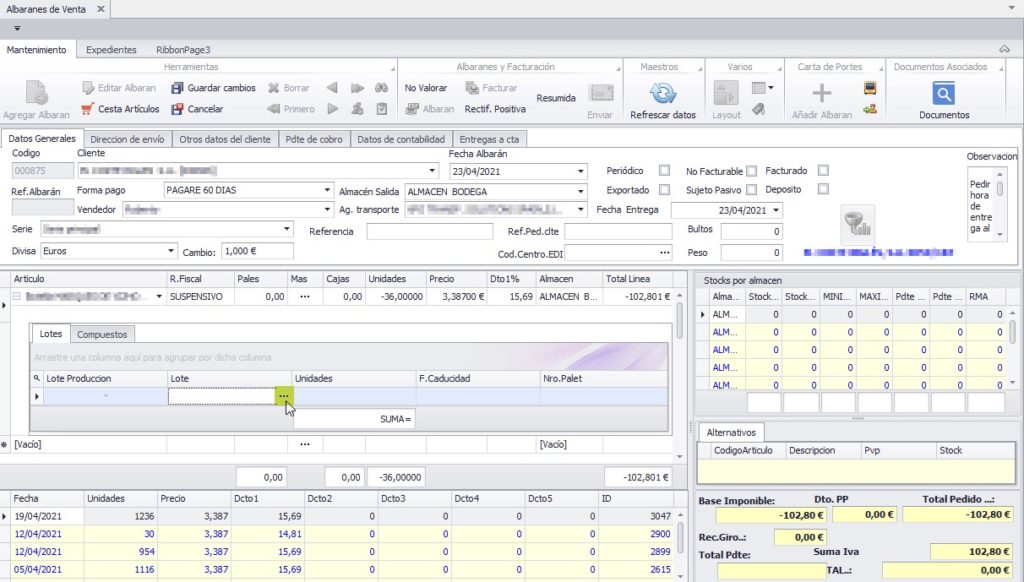
Albarán de abono - recuperación de stock

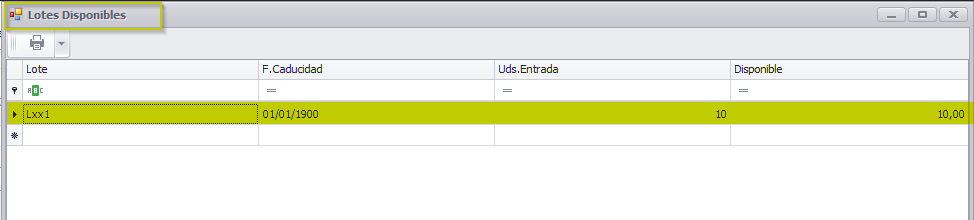
Se nos abrirá una ventana adicional para elegir a qué lote queremos reintegrar las unidades de entre los que hemos vendido.
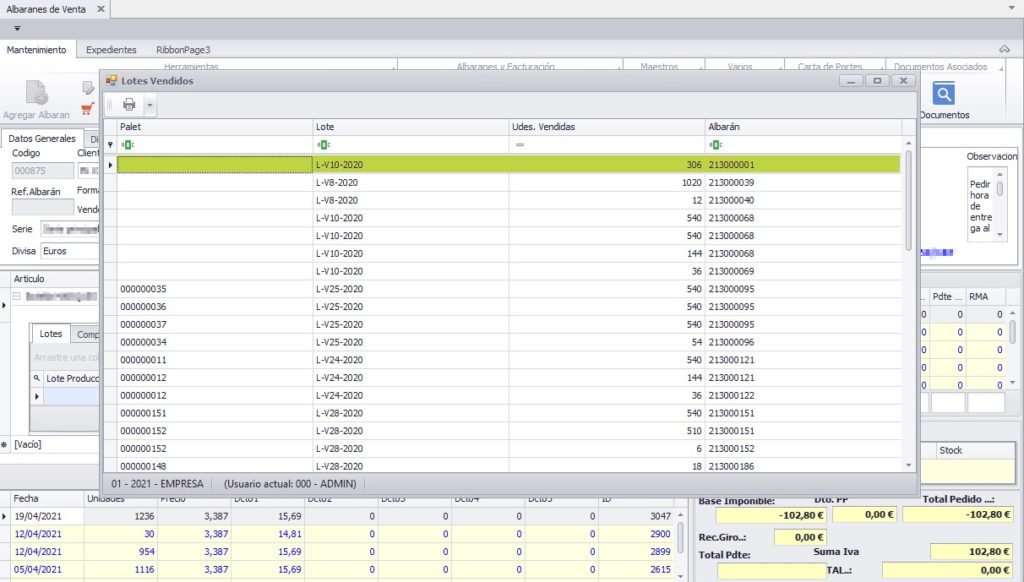
Albarán de abono - recuperación de stock.


¡Haz clic para puntuar esta entrada!
Valoracion: 0 de un total de 0

Fecha de caducidad de stocks en la importación de artículos

Ges|ERP – Versión 21.1.31.0

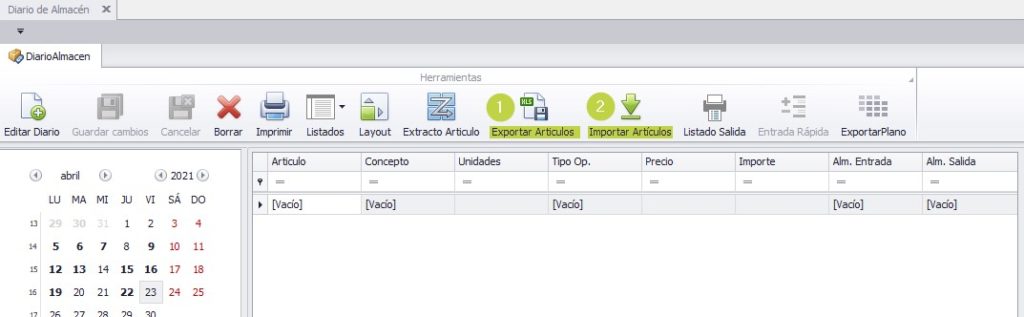
Menú Diario Almacén

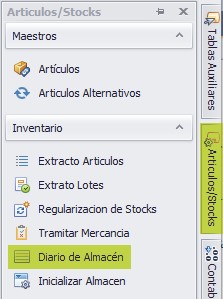
La pestaña se encuentra en Artículos/ Stocks, dentro del apartado de ‘Inventario’ – Diario de Almacén, aquí podemos sacar un Excel con el stock actual por artículo pulsando en ‘Exportar Artículos’ (1).

Diario de almacén

Se nos abrirá la siguiente pantalla, clicaremos en ‘exportar’ y se nos abrirá el archivo.

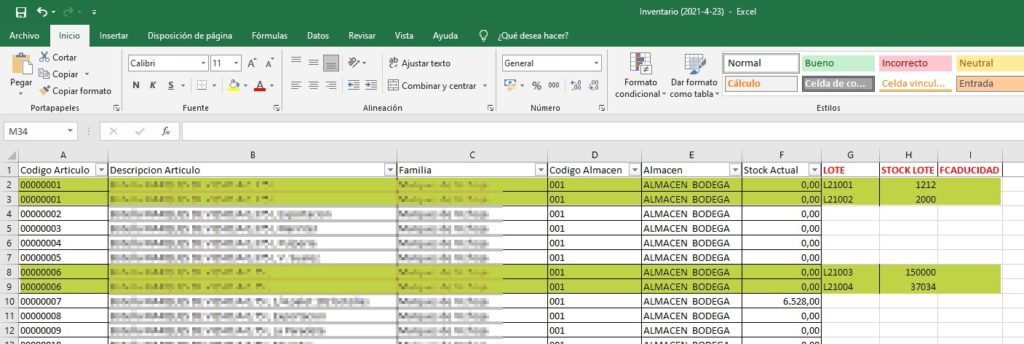
Excel exportación Inventario

Para poder hacer la importación de los stocks debemos incluir las siguientes columnas: LOTE, STOCK LOTE y FCADUCIDAD, independientemente de que las cumplimentemos o no.

Importación artículo con lotes

En el caso de tener más de un lote por artículo, este deberá figurar en tantas líneas como lotes posea. En nuestro ejemplo, tanto el artículo 1 como el 6 tienen dos lotes, por lo que aparecen dos veces, indicando al final de cada línea el lote y el stock de cada lote. Una vez tengamos toda la información cumplimentada en el Excel, guardaremos los cambios.

En la aplicación volveremos nuevamente al Diario de Almacén para elegir ahora la opción de ‘Importar Artículos’.


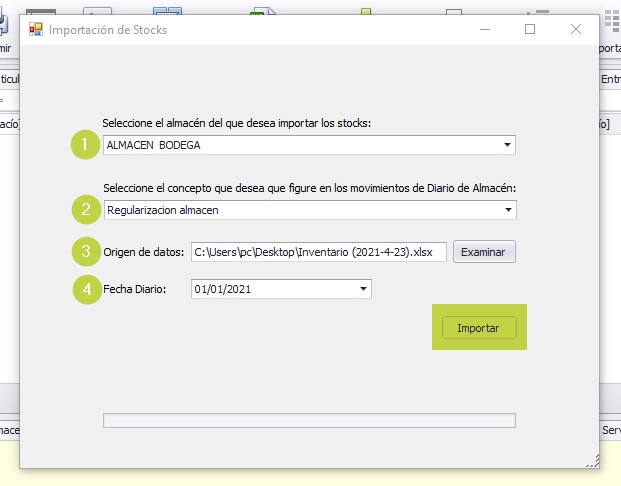
Opciones importación lotes

 (1) Elegimos el almacén al que deseamos importar los stocks.

(2) Seleccionamos el concepto de diario que queramos indicar: regularización o revisión de stocks, existencias iniciales, etc.

(3) Le indicamos donde hemos guardado el archivo de Excel.

(4) Y ponemos la fecha en la que queramos reflejar la importación.

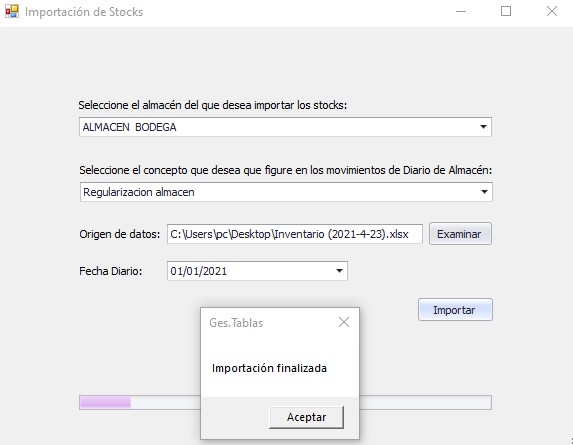
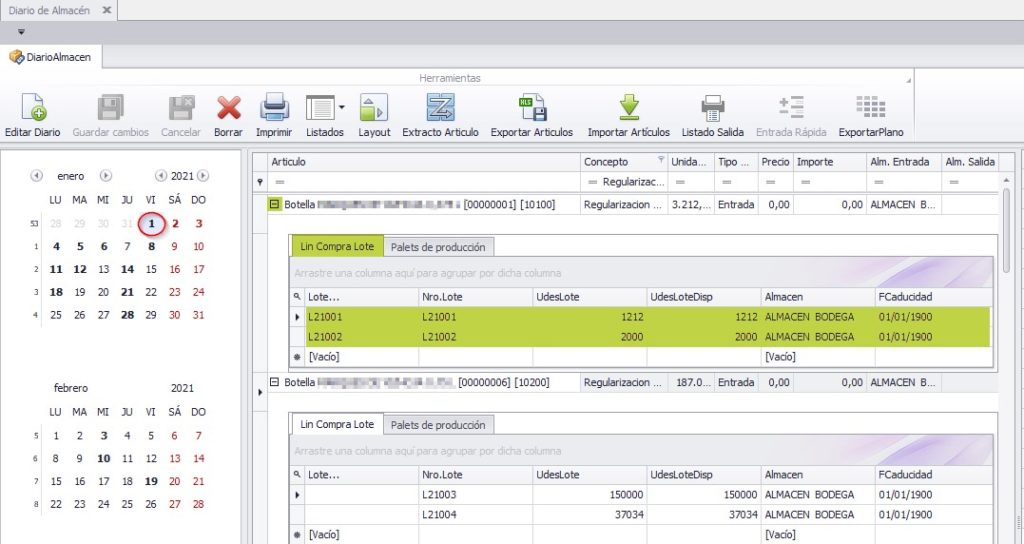
Luego pulsaremos en ‘Importar’, cuando finalice nos saldrá el mensaje de Importación finalizada. Para comprobar los datos traspasados, elegimos en el calendario el día que habíamos elegido y pulsando en el signo ‘+’ que hay al principio de cada línea se nos desplegarán las pestañas de lote de compra y lote de producción.

Importación finalizada

Comprobación diario almacén

¡Haz clic para puntuar esta entrada!
Valoracion: 0 de un total de 0
Cuentas corrientes

Gestión Cuentas Corrientes

Cuentas Corrientes

Ventas y clientes Cobros y pagos por caja


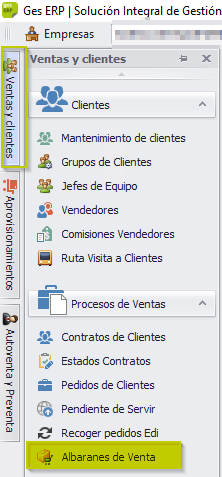
Se accede desde el menú del lado izquierdo de la aplicación en Ventas y Clientes en la columna Gestión de Tesorería y la opción de Cobros y pagos por caja.

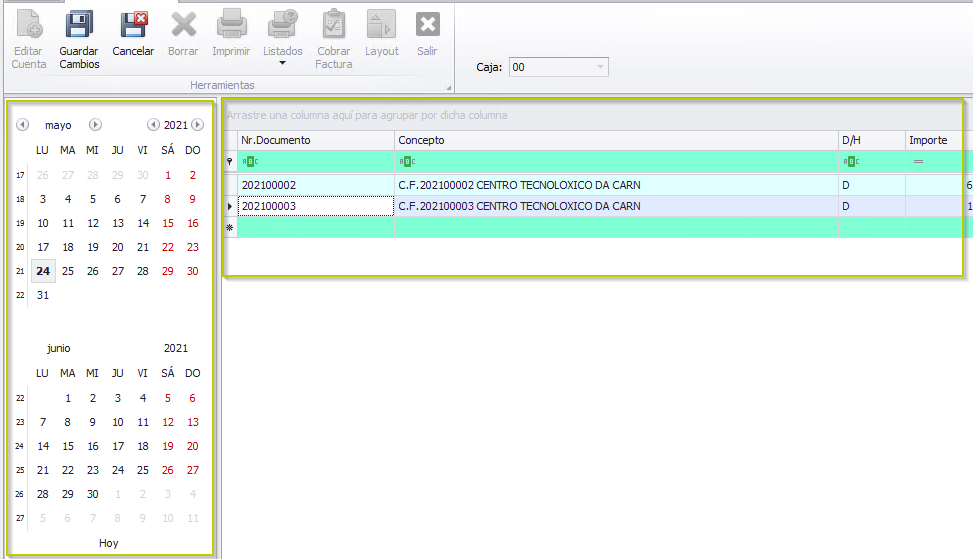
Se abre por defecto en la fecha actual, y la pantalla consta de las siguientes partes:

Menú de Cobros y pagos por caja

El calendario de navegación

Calendario de Navegación

Está situado en la parte izquierda de la pantalla:

Aparecen en negrita los días que tienen apuntes en Cuentas Corrientes.

Si pinchamos en un día cualquiera nos mostrará las entradas y salidas de caja en ese día.

Los movimientos en Cuentas Corrientes

Movimientos en las Cuentas Corrientes

Aquí muestra tanto los apuntes introducidos directamente en esta pantalla como los ingresos o pagos por caja realizados desde otra parte de la aplicación, como por ejemplo entregas a cuenta desde los albaranes de venta.

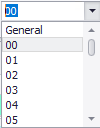
Mostrará los apuntes correspondientes a la caja seleccionada arriba:

Opciones de Caja
  • 00 = > Nos mostrará todos los apuntes realizados tanto desde la aplicación de gestión como desde las cajas
  • General = > Mostrará todos los apuntes realizados desde la aplicación de gestión
  • El resto nos mostrará todos los apuntes realizados desde la caja seleccionada

Editar Cuenta

Editar Cuenta

Para añadir/modificar/borrar un apunte en la cuenta hay que pulsar el botón Editar Cuenta:

Añadir apunte

Introduciremos el número de documento y el concepto. En la columna D/H indicaremos si la operación es un ingreso en caja (D) o un gasto (H). También es obligatorio introducir el importe.

El saldo se calcula automáticamente, no es editable. Los demás campos no son obligatorios.

Una vez que hayamos introducido todos los datos pulsaremos el botón Guardar Cambios:

Modificar apunte

En principio, se podrá modificar cualquier dato de una entrada. Si se modifica el importe, el saldo se corregirá automáticamente.

Al terminar hay que Guardar Cambios

Borrar Apunte

Para borrar una entrada, después de pulsar el botón Editar Cuenta tendremos que pinchar en la línea correspondiente, en el lateral izquierdo, para seleccionarla y pulsar el botón Supr del teclado

Seleccionar Fila para Borrar Apunte

Antes de borrarla definitivamente pedirá confirmación:

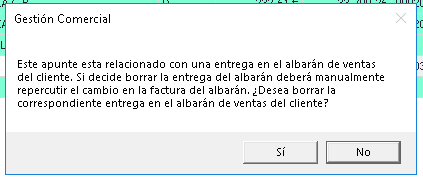
Si el apunte está relacionado con un albarán o un pedido nos mostrará un mensaje de aviso para que tomemos la decisión oportuna:

Aviso de que el apunte está relacionado

El apunte se borrará recalculando el saldo y al terminar de borrar hay que Guardar Cambios.

Cancelar

Botón Cancelar

También es posible cancelar cualquier cambio antes de guardar:

Cancela cualquier cambio que hayamos hecho desde que pulsamos el botón Editar Cuenta

Borrar apuntes de una fecha dada

Podemos borrar todos los apuntes en cuentas corrie3ntes de una fecha dada pulsando el botón Borrar:

Si algún apunte está relacionado con un albarán o pedido nos avisará.

Listados

Podemos sacar cuatro tipos de listados:

Listados Acumulados
Listados Acumulados

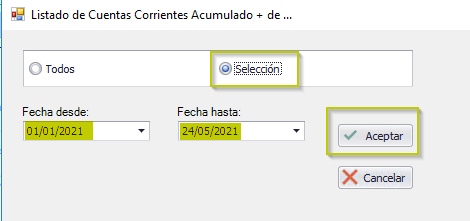
Podemos sacar todos o seleccionar un rango de fechas:

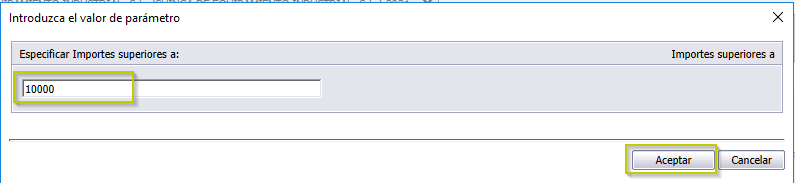
Saca un listado de todos los apuntes con un importe superior a la cantidad indicada:

Especificar Importes Superiores a 6000
Listado Detallado

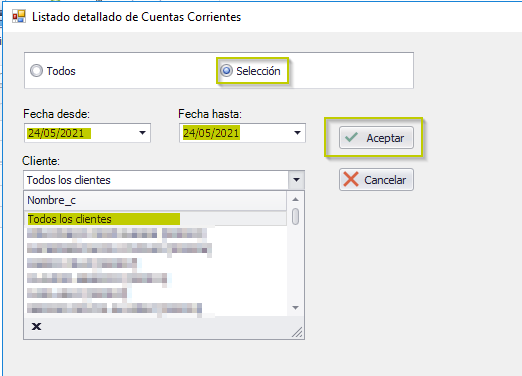
Podemos sacar todos o un rango de fechas y/o un cliente determinado:

Listado Detallado
Listado Resumido

El listado nos muestra los saldos del debe y el haber agrupados por fecha:

Listado Resumido
Listado Vendedor

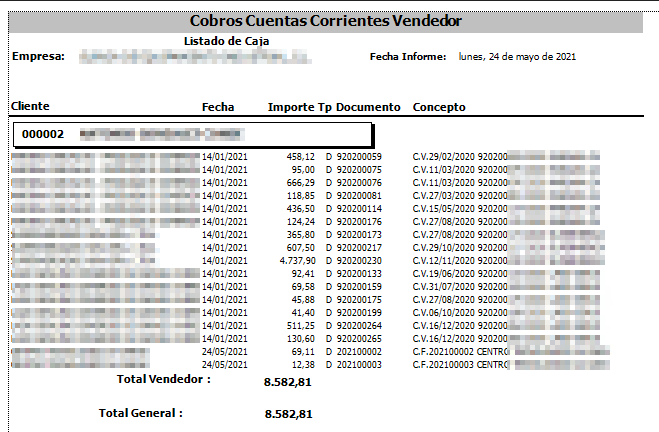
Saca el listado de los cobros agrupados por vendedor:

Listado Vendedor

Cobrar factura

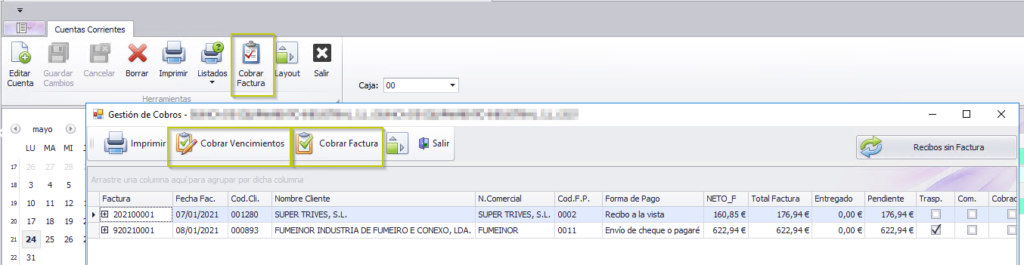
Desde el botón Cobrar Factura nos mostrará una ventana con la lista de facturas y recibos pendientes de cobro:

Sólo habrá que seleccionar la factura, recibo o vencimiento y pulsar el botón Cobrar Factura o Cobrar Vencimiento, y el apunte se añadirá a Cuentas Corrientes.

¡Haz clic para puntuar esta entrada!
Valoracion: 0 de un total de 0
vendedores

Comisiones de Vendedores

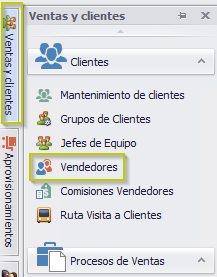
La aplicación GesErp nos permite aplicar las comisiones sobre las ventas que realizan los vendedores de varias formas:

Menu vendedores


  • Por % en tablas de neto: El porcentaje de comisión se aplicará en función del importe neto de ventas.
  • Por % en tablas de familias de comisiones: El porcentaje de comisión se aplicará en función del importe neto de ventas de cada familia de artículos, es decir, para un mismo importe de ventas en distintas familias de artículos, la comisión podrá ser distinta.
  • Por % en línea de detalle: El porcentaje de comisión se especificará directamente en la línea del albarán.

Cómo se establece el tipo de comisión que tendrá cada vendedor

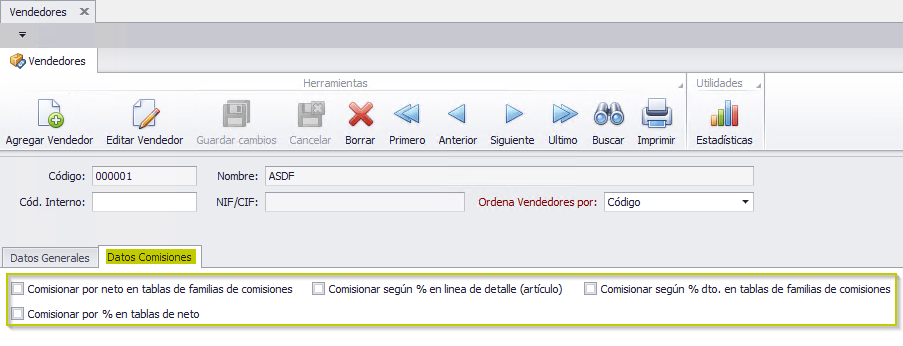
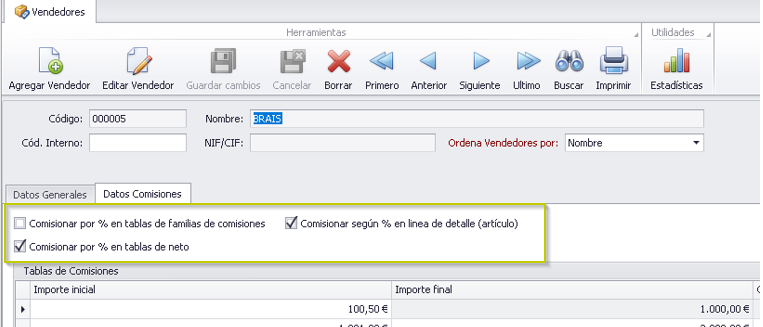
En la ficha del vendedor, en la pestaña “Datos comisiones” podremos establecer qué tipo de comisión se le aplicará:

Cómo se especifica el porcentaje de comisión en cada caso

Por % tablas de neto

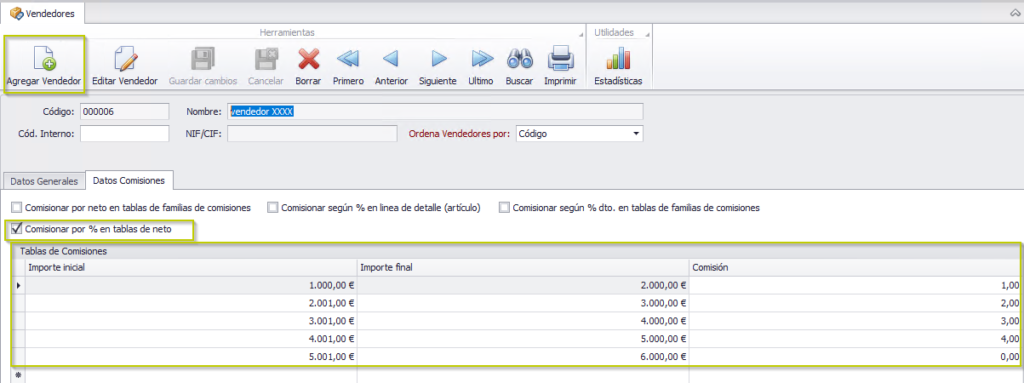
En la ficha del vendedor, en la pestaña “Datos comisiones”, si marcamos la opción “Comisionar por % en tablas de neto”, aparecerá una tabla en la que podremos definir la comisión que se aplicará a cada rango de importes:

Por % tablas de neto

Una vez definidos los rangos de importe neto y la comisión aplicada a cada uno guardamos cambios.

En este caso, si el importe neto vendido es de 2.345,58 € la comisión aplicada sería del 2%.

Por % en tablas de familias de comisiones

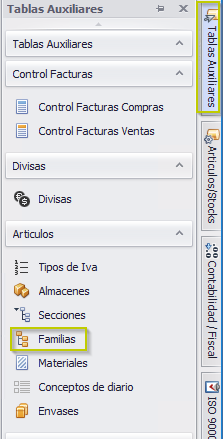
Abrimos la ficha de Familias en el menú lateral derecho:

Entramos en Familias

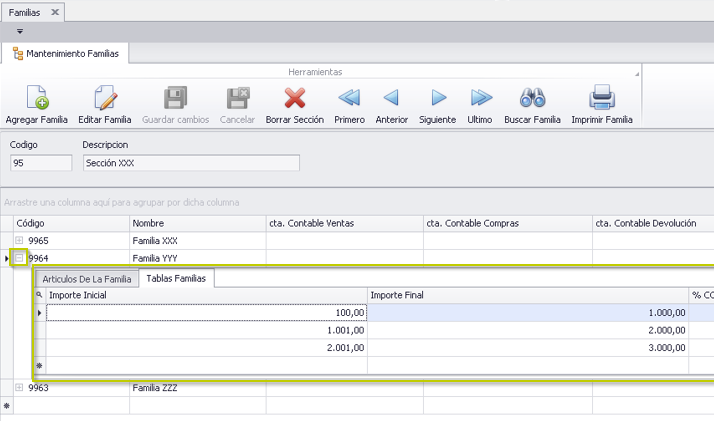
Para desplegar la tabla de una familia pulsamos en el signo más

Al editar la familia podemos añadir los rangos de importes de ventas de esa familia y la comisión asociada a cada rango, igual que en las tablas de neto; guardando cambios al terminar.

También podemos asignar un porcentaje de comisión a la familia sin tener en cuenta el importe de ventas. En este caso no haría falta especificar los rangos de importes:

Haríamos doble clic en la línea correspondiente a la familia

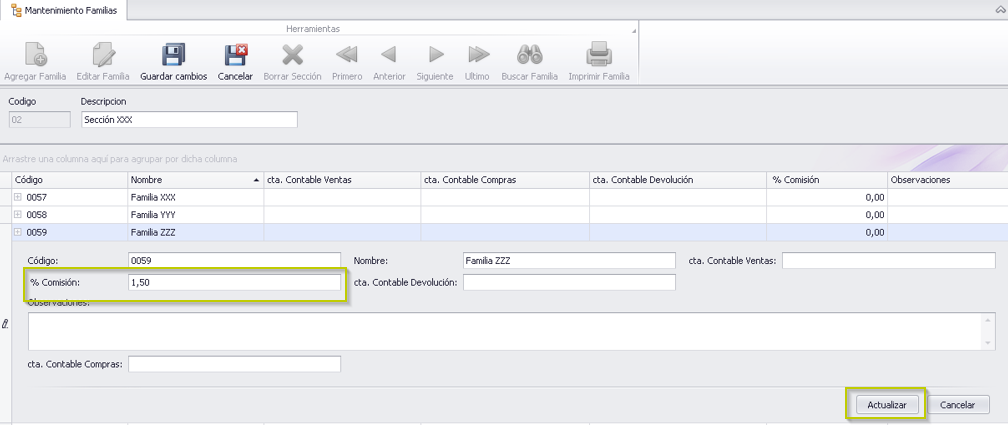
Se abre un formulario de edición en el que introduciremos la comisión y pulsamos “Actualizar”

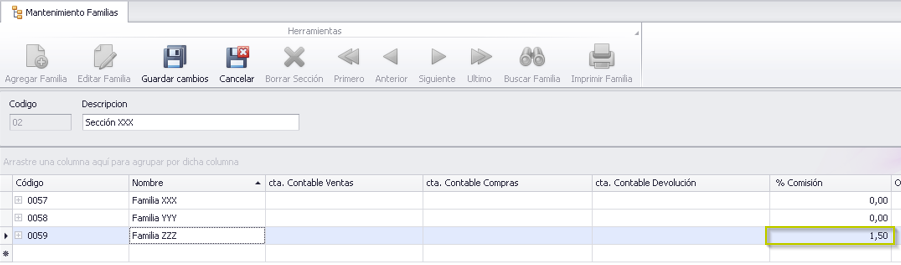
comprobamos que se haya agregado la comisión

NOTA: Este valor sólo lo tendrá en cuenta si no se han establecido comisiones por rangos de importes para esta familia.

Por % en línea de detalle

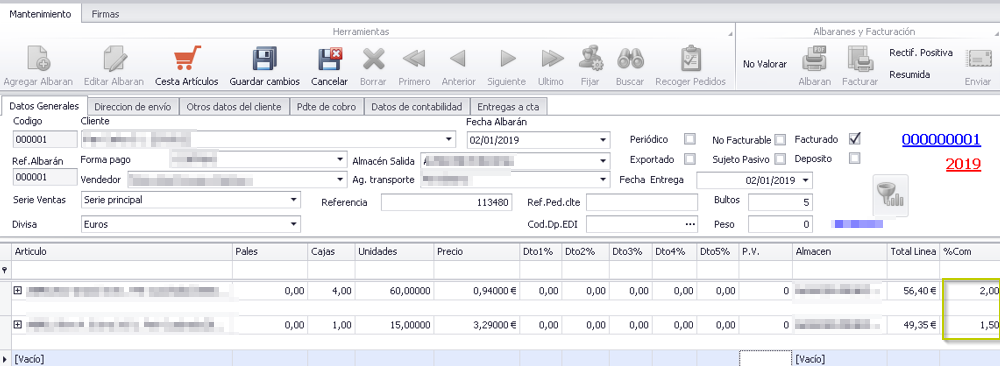
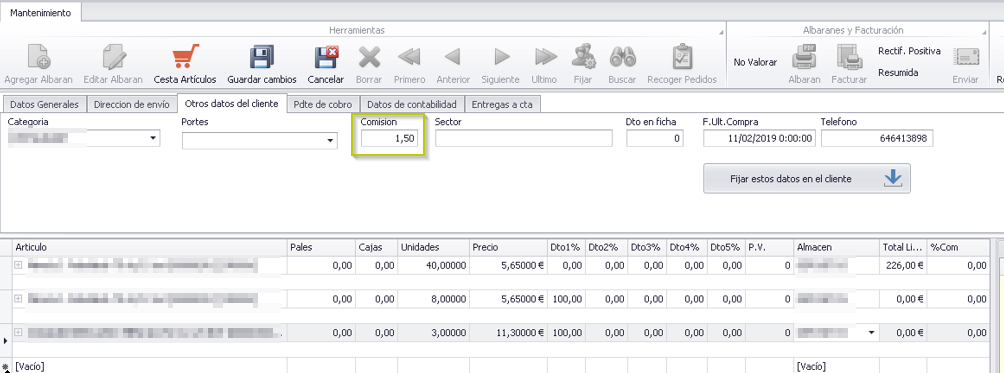
En este caso, la comisión se indicará en cada línea del albarán de venta:

nombre vendedor

Si queremos establecer la misma comisión para cada una de las líneas del albarán, es más práctico indicarla en la cabecera:

agregar comisión en la cabecera

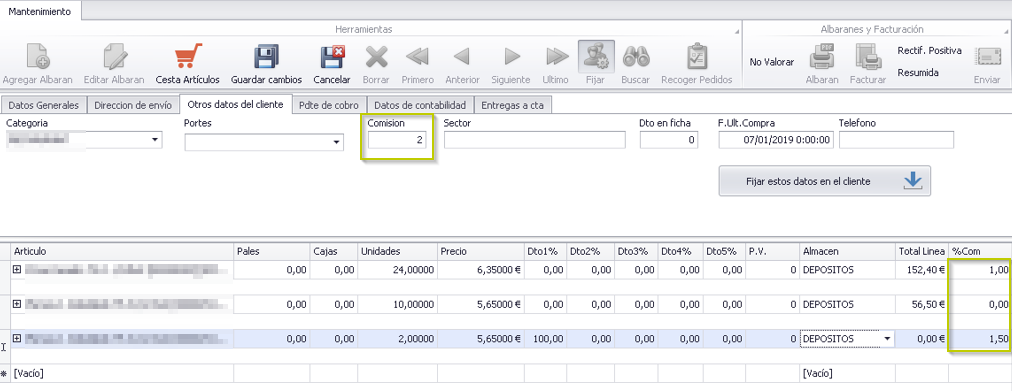
En este caso, la comisión indicada en la cabecera se aplicará, a la hora de calcular la comisión, a cada una de las líneas de detalle del albarán, pero sólo si la comisión que figura en la línea es 0.

Por ejemplo:

En este caso solamente se aplicaría la comisión de la cabecera a la segunda línea, porque las otras ya tienen su propia comisión asignada. Si no se indica comisión en la cabecera, la segunda línea quedaría con comisión 0.

Cómo se calculan las comisiones de un vendedor

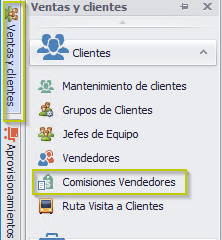
Ventas y clientes Comisiones vendedores


En el menú lateral izquierdo, seleccionamos la opción “Comisiones Vendedores”:

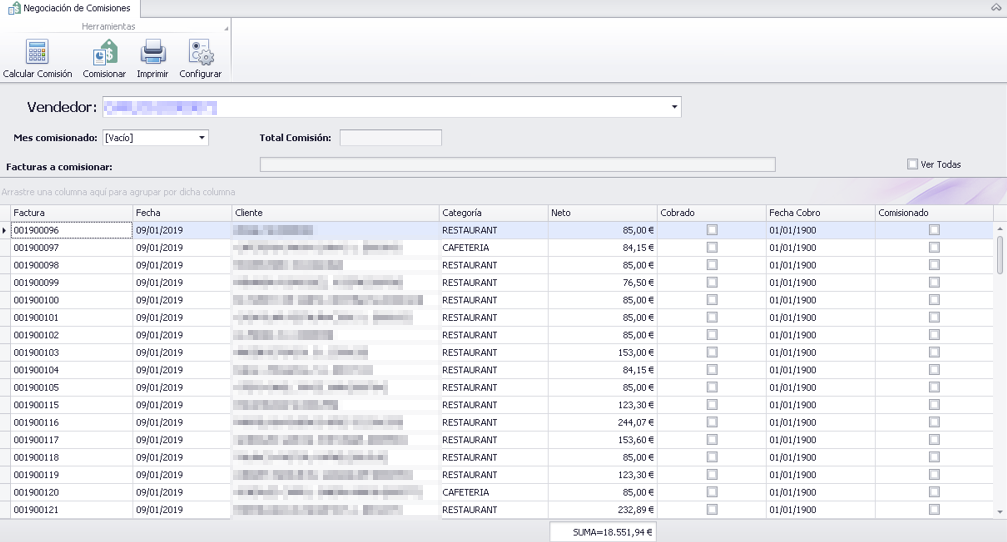
Se abre una ventana en la que al seleccionar un vendedor nos muestra todas las facturas de ese vendedor que todavía no han sido comisionadas:

Negociacion de Comisiones

Aquí podemos filtrar por cualquiera de las columnas para dejar sólo las facturas que deseamos comisionar, (si no queremos comisionarlas todas).

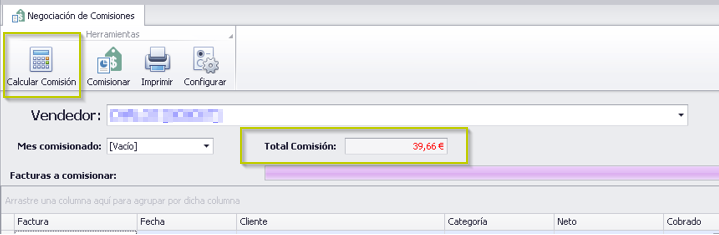
Calcular Comisión

Calcular comisión

Con el botón “Calcular Comisión” tenemos la opción de consultar cual será la comisión antes de aplicarla.

Comisionar

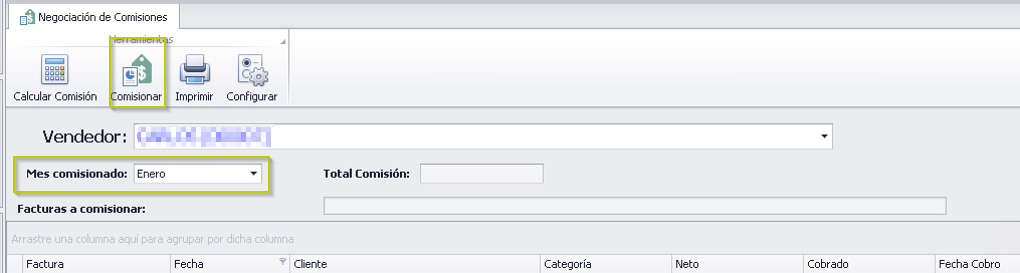
El botón “Comisionar” calcula la comisión de las facturas que hayamos filtrado y la aplica, pero para ello tenemos que seleccionar un mes.

botón comisionar y seleccionar un mes

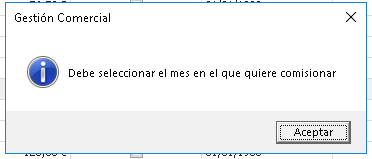
Si no tenemos el mes seleccionado, nos avisa:

Si no tenemos el mes seleccionado nos avisa

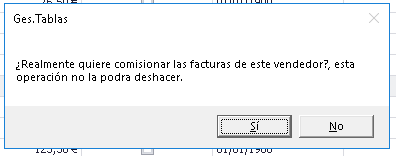
Si ya tenemos seleccionado el vendedor y el mes, nos pide confirmación para continuar:

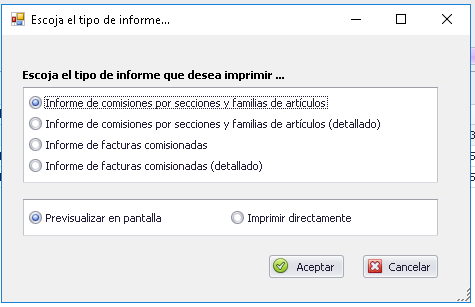
Una vez calculada la comisión debemos elegir el tipo de informe que queremos que nos muestre:

Elegir tipo de archivo

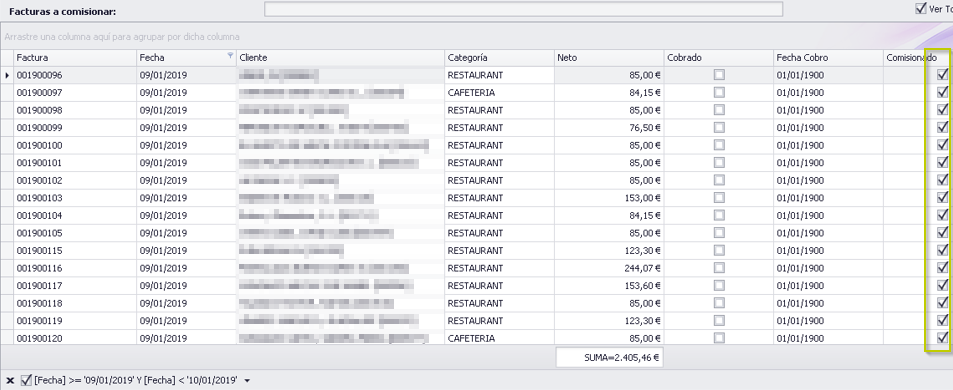
Al finalizar aparecerán todas las facturas elegidas para comisionar marcadas como comisionadas:

Imprimir

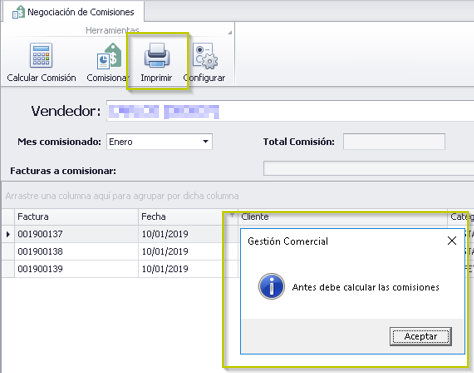
El botón “Imprimir” permite obtener un informe de las comisiones sin necesidad de comisionar, peo para ello es necesario “Calcular Comisión” e indicar el mes:

Antes de imprimir hay que calcular las comisiones

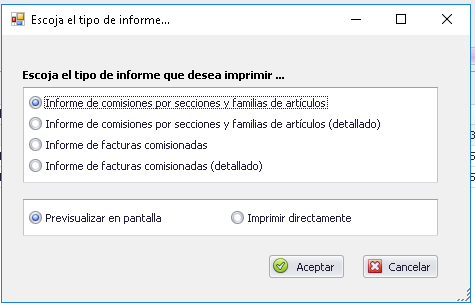
Podremos elegir el tipo de informe que deseamos obtener:

Elegir tipo de informe

NOTA: Todo lo que vayamos a comisionar en un mes determinado debemos hacerlo de una vez, ya que si lo hacemos en veces sucesivas, cada una machacaría la anterior, no se acumulan. Esto permite poder repetirlo las veces que necesitemos (p.ej. si había quedado alguna factura pendiente, o si se detecta algún error en el porcentaje de comisión…).

Configurar

Puede darse el caso de que un vendedor tenga marcada más de una opción a la hora de establecer su tipo de comisión:

Un vendedor puede tener más de una opción de comision

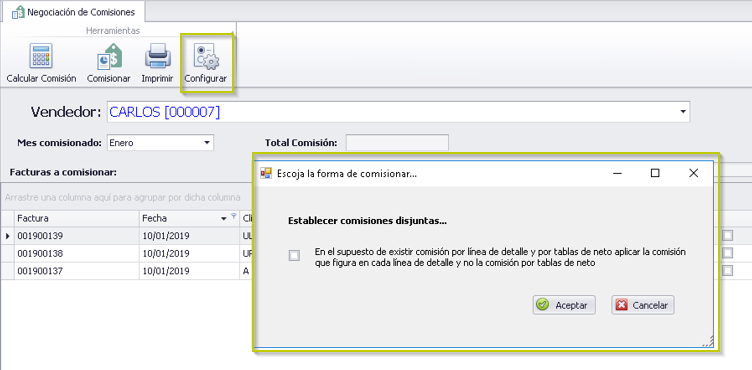
Cuando estas opciones son: % en línea de detalle y % en tablas de neto, no es posible aplicarlas a la vez por lo que la aplicación nos permite configurar cuál de ellas tendrá preferencia:

Establecer comisiones disjuntas

Esta configuración no queda guardada, por lo que habrá que indicarla cada vez que se abra la ventana de “Negociación de comisiones”. Si no se indica nada tendrá preferencia el % en tablas de neto.

¡Haz clic para puntuar esta entrada!
Valoracion: 0 de un total de 0
Compras

Gestión lotes de compra

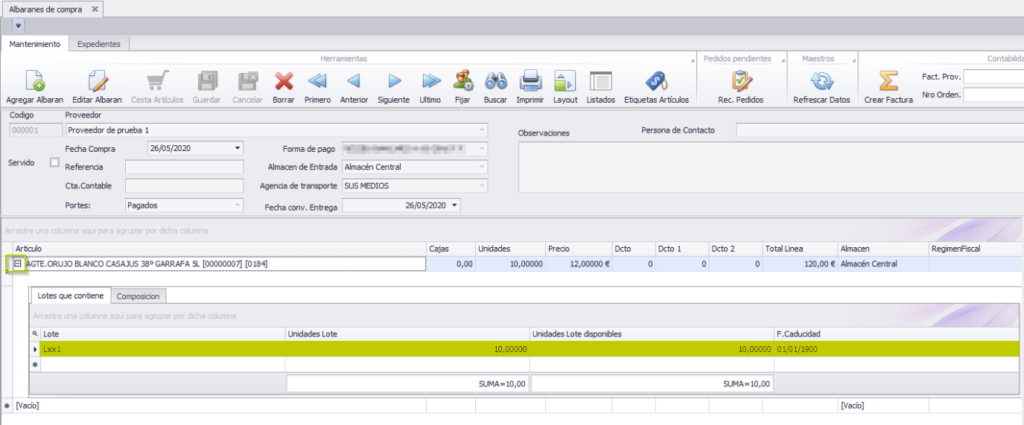
Cuando compramos un artículo, podemos dar de alta un lote de compra:

Detalle lotes albarán

Luego, cuando vendemos ese artículo, tenemos la opción de indicar el lote de compra que hemos asignado:

Lote de compra

Pulsando en los 3 puntos nos muestra un listado con los lotes de compra disponibles de ese artículo, y podremos seleccionar el deseado dando doble click:

Lotes disponibles

Así quedará cargado en el albarán de venta.

Lote Añadido
¡Haz clic para puntuar esta entrada!
Valoracion: 5 de un total de 1
cesta de artículos

Cesta de Artículos

Cesta de articulos dentro de albaranes de venta

Esta funcionalidad permite, en Albaranes de ventas y en Pedidos de clientes, buscar de una vez varios artículos por sección y/o familia para añadirlos al albarán o pedido.

El botón está activo cuando el albarán o pedido están en edición, es decir, cuando se está agregando uno nuevo o se está editando uno ya existente.

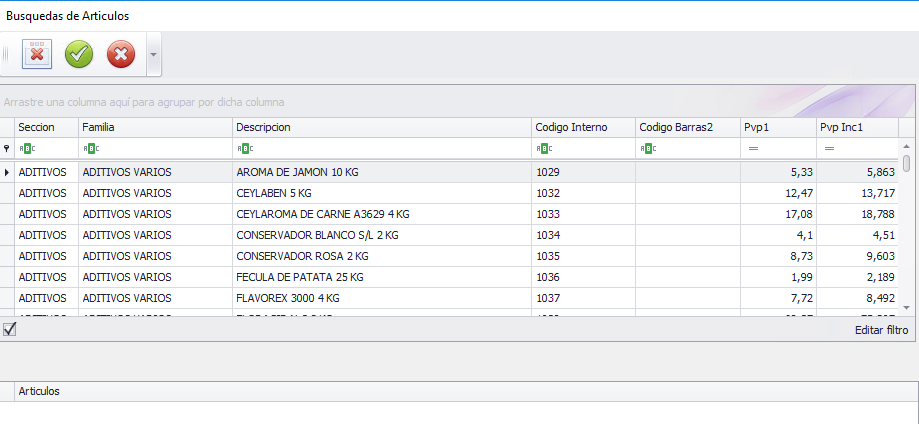
Una vez introducidos los datos de cabecera, se puede pulsar el botón Cesta Artículos. Nos presentará la siguiente ventana:

Cesta de Artículos

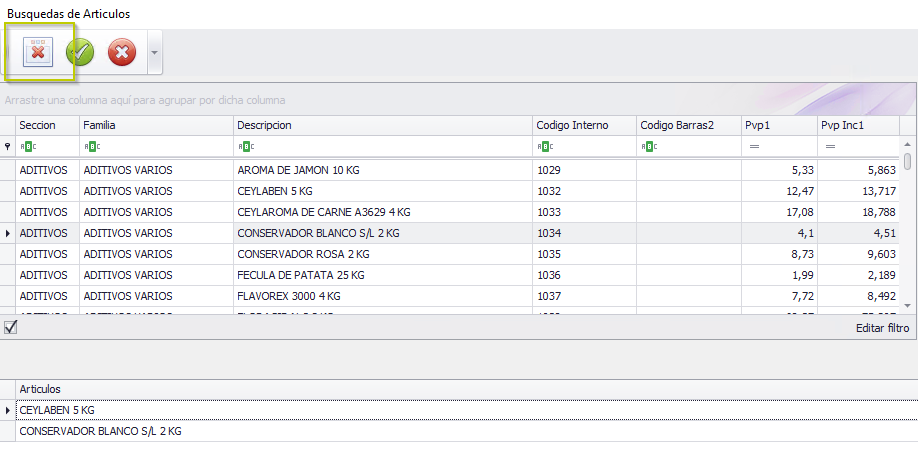
En el panel superior aparece una lista con todos los artículos, que se puede filtrar por Sección o por Familia. Al hacer doble clic sobre un artículo, pasará automáticamente al panel inferior y se considerará seleccionado para añadir al albarán o pedido:

Artículos seleccionados de la cesta de artículos

Podemos añadir a la cesta todos los artículos que queramos, realizando todos los filtros que sean necesarios.

Si nos equivocamos y queremos eliminar un artículo de la cesta, sólo hay que seleccionarlo en el panel inferior y pulsar Supr.

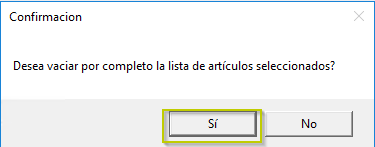
Para vaciar la cesta, es decir, eliminar de la lista todos los artículos que hayamos seleccionado, pulsaremos el botón Vaciar cesta, y nos pedirá confirmación. Si aceptamos, la lista inferior quedará vacía (ya no habrá artículos seleccionados):

Botón de Vaciar Cesta
Botón aceptamos vaciar cesta de artículos

Si pulsamos el botón Cancelar cerrará esta ventana sin haber recogido ningún artículo, aunque los hayamos seleccionado:

Botones de aceptar y cancelar

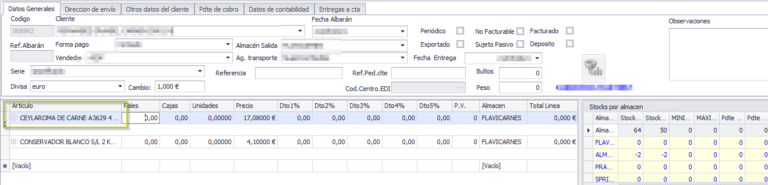
Una vez que tengamos seleccionados los artículos que deseamos insertar en el albarán o pedido pulsaremos el botón Aceptar, esta ventana se cerrará y aparecerá una línea en el albarán correspondiente al primer artículo de la cesta (lista de artículos seleccionados):

artículos agregados desde la cesta

Ahora tendremos que tabular hasta el final de la línea, introduciendo los demás datos que faltan, para aceptarla y que nos muestre el siguiente artículo de los seleccionados; y así hasta que se hayan añadido todos los artículos de la cesta.

¡Haz clic para puntuar esta entrada!
Valoracion: 5 de un total de 1