Traspaso al SII

SOLUCIONADO

Error en el envío a SII y traspaso a contabilidad con clientes exentos de IVA en ventas de inversión de sujeto pasivo.

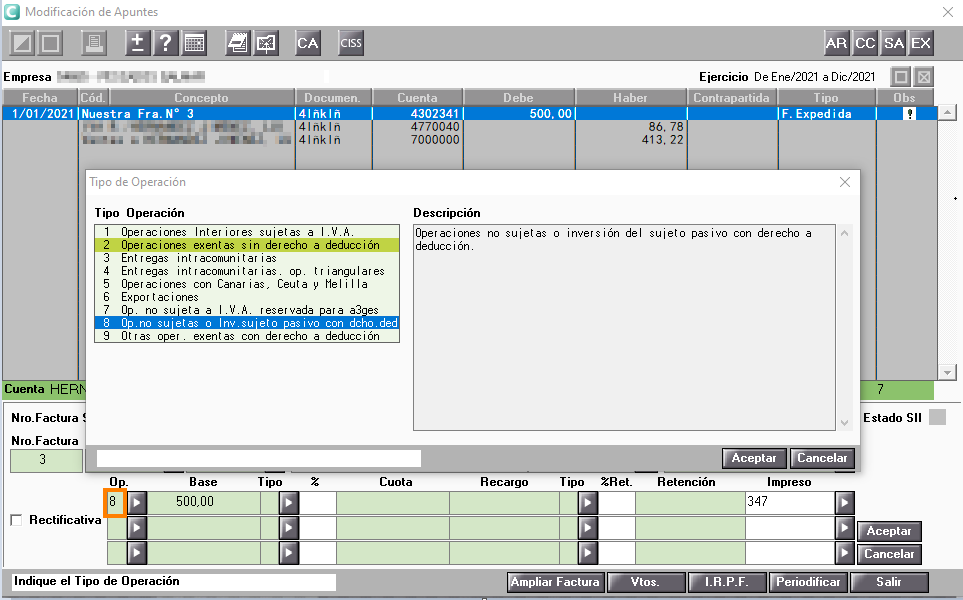
A partir de ahora cuando se nos dé la casuística de que necesitemos realizar un albarán de inversión de sujeto pasivo a un cliente exento de IVA, la aplicación tomará como tipo de operación la número 8 Op. no sujetas o inv. sujeto pasivo con dcho ded. y no la 2 Operaciones exentas sin derecho a deducción para darle la preferencia a la primera y así ajustarse a la normativa vigente.

Traspaso a la contabilidad
Traspaso a contabilidad a3
Envío al SII
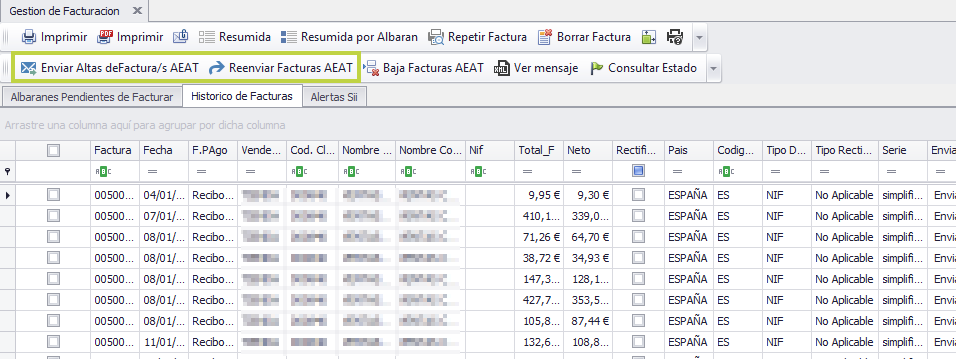
Envío de facturas al SII desde GesERP

Para realizar una venta como operación no sujeta o inversión de sujeto pasivo con derecho a deducción, solo debemos marcar en el encabezado del albarán el tic de ‘Sujeto Pasivo’.

Marcar como Sujeto pasivo
¡Haz clic para puntuar esta entrada!
Valoracion: 5 de un total de 1
Almacén

Exportar movimientos de ‘Diario de almacén’ a Excel

Ges|ERP – Versión 21.4.11.0

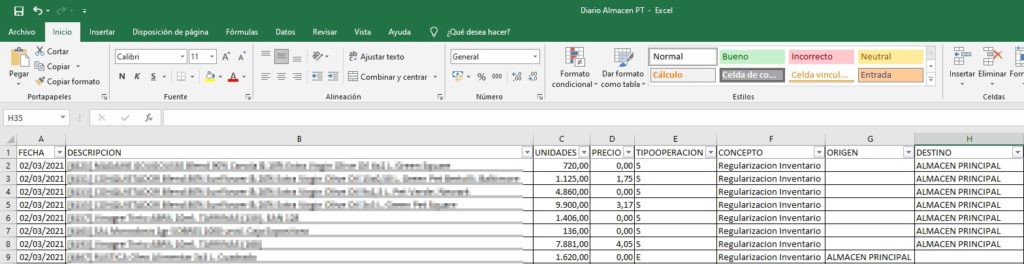
Desde Diario de Almacén ya podemos exportar a Excel los movimientos realizados.

Botón exportar a plano diario de almacén

Elegimos las fechas y al darle a ‘aceptar’ nos abrirá un Excel con el extracto de los movimientos.

Seleccionar fechas diario

Exportación a excel diario de almacén

¡Haz clic para puntuar esta entrada!
Valoracion: 5 de un total de 3
Cartera de Pagos

Cartera de Pagos

  1. Panel izquierdo del programa
  2. Pestaña Aprovisionamientos
  3. Sección Cartera de Pagos
  4. Y dentro de esta sección se encuentra la Gestión de Carteta

En la pantalla que nos muestra podemos gestionar los pagos y/o, en su caso, envío de los efectos bancarios correspondientes de todas nuestras Facturas de Compras o Gastos; pantalla que nos servirá además como guía de consulta al contener toda la información acerca del estado de las mismas, es decir, facturas que están pagadas, pendientes o enviadas.

Añadir vencimiento (1)

La aplicación nos permite introducir vencimientos nuevos que no vengan de una factura de compras o gastos, simplemente pulsando el botón Añadir Vencimiento

Nos muestra una pantalla donde debemos cubrir los datos correspondientes al nuevo vencimiento que vamos a registrar: Fecha, Forma de Pago, Proveedor, Datos bancarios, Fecha de Pago (en el caso que vayamos a darla por pagada en ese momento) e Importe.

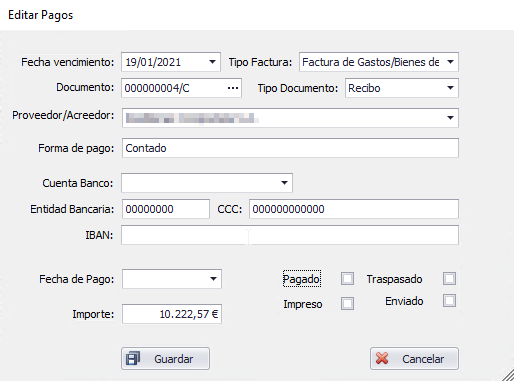
Editar vencimiento (2)

Podemos modificar los datos de un vencimiento pinchando en el botón Editar Vencimiento y nos abrirá una ventana como la siguiente la cual podremos modificar:

Cobrar vencimiento (3)

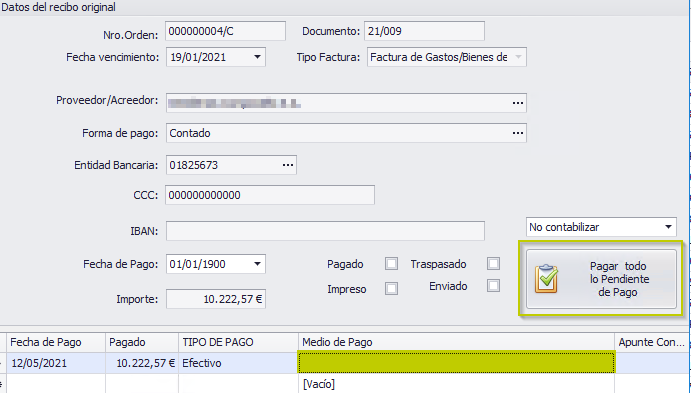
Para dar un vencimiento por cobrado hay que seleccionar en la lista, y pulsar el botón Cobrar Vencimiento y nos abrirá una ventana con los datos del vencimiento seleccionado. Al pulsar el botón ‘Pagar todo lo Pendiente de Pago’ nos añade una línea en la tabla inferior con los datos de pago por defecto, que podremos modificar:

Agrupar (4)

Otra opción que nos da esta pantalla es que, llegado un momento, podemos agrupar varios vencimientos en uno, para ello tendremos que seleccionar todos aquellos vencimientos que queremos agrupar y a continuación pulsar el botón Agrupar:

Nos abrirá una ventana donde informaremos de la nueva Fecha de vencimiento y nueva Forma de pago con la que haremos frente a dichos vencimientos, además de los Datos Bancarios y Fecha de pago que correspondan.

Desagrupar (5)

Si tenemos un vencimiento que pertenece a una agrupación de varios vencimientos, podemos desagruparlo mediante el botón desagrupar. Esto nos devolverá los vencimientos iniciales y borrará este vencimiento.

Dividir (6)

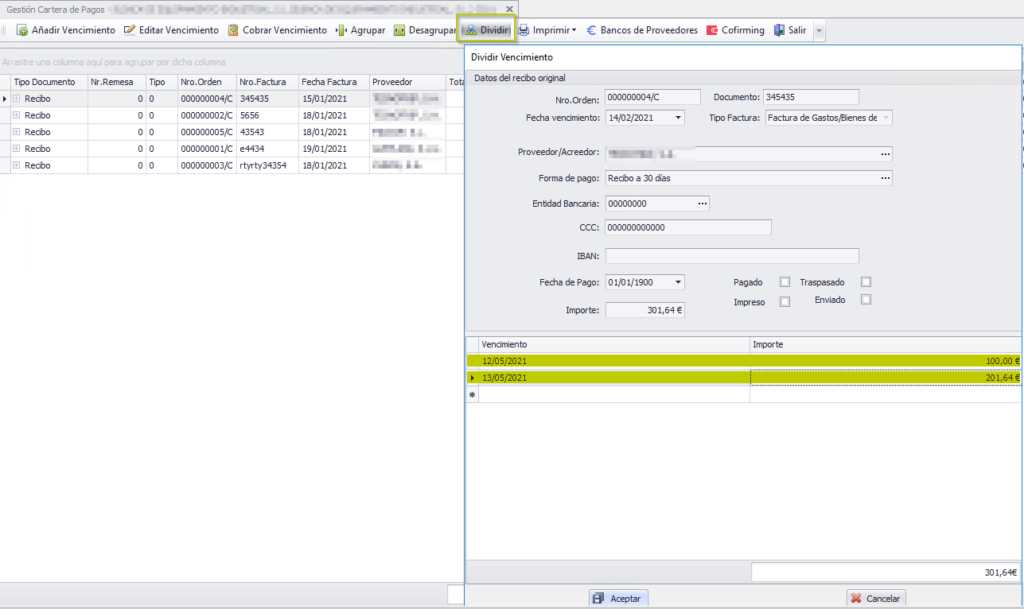
Con el botón Dividir, podemos dividir un vencimiento en varios.

Imprimir (7)

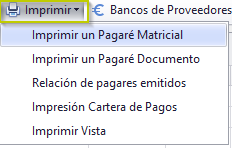
Al pulsar Imprimir, se despliega un menú con el tipo de documento a imprimir:

En las dos primeras opciones se nos permite obtener dos tipos de pagarés: en Formato Matricial, proporcionado por el Banco, o en Formato Documento para imprimir en una hoja A4.

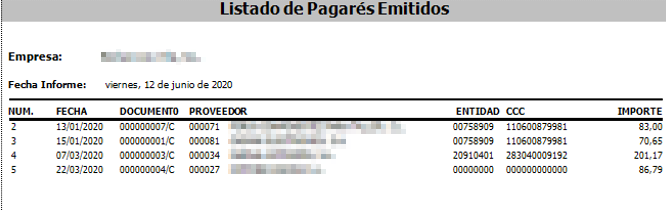
En la opción Relación de pagarés emitidos nos realizará un listado con todos los pagarés emitidos en el ejercicio económico actual.

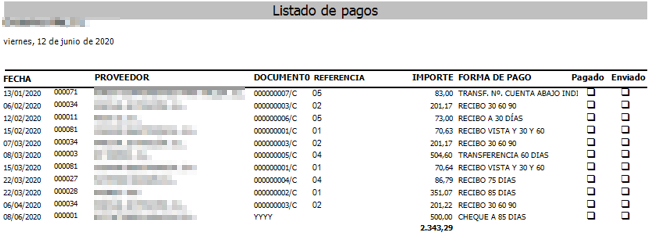
Con la opción Impresión cartera de pagos podemos imprimir un listado de la cartera de pagos

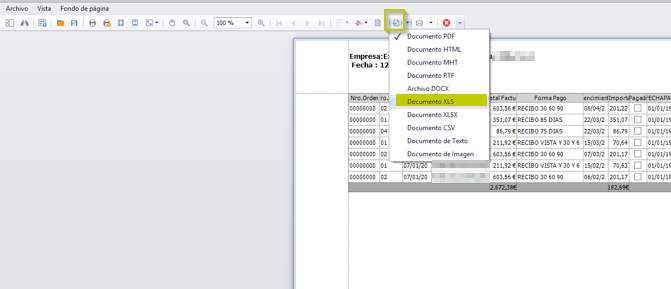
Con la opción Imprimir Vista podemos imprimir lo que tengamos en pantalla en ese momento, dándonos la opción de exportarlo a Excel.

¡Haz clic para puntuar esta entrada!
Valoracion: 5 de un total de 1
Proveedores

‘Pedidos pendientes’ y ‘Últimas compras’ en la ficha de proveedor

Ges|ERP – Versión 21.3.21.0

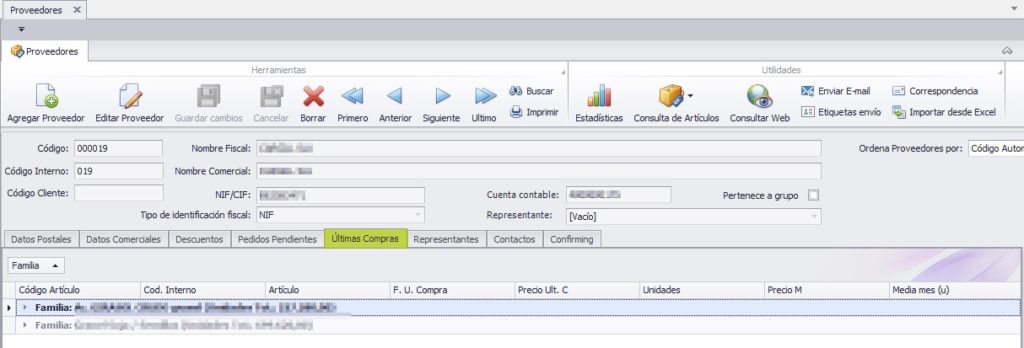
Se añaden la pestaña de Pedidos pendientes y Últimas compras en la ficha de proveedores.
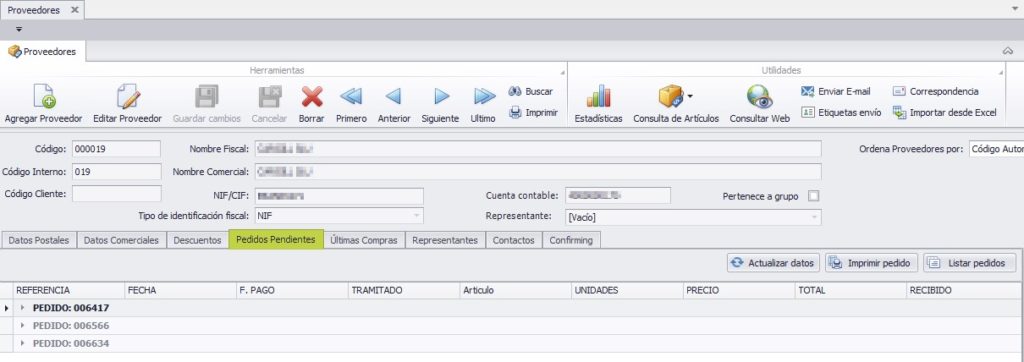
 

Pedidos pendientes

Últimas compras

¡Haz clic para puntuar esta entrada!
Valoracion: 5 de un total de 1
Presupuestos

Campo ‘fecha fin’ en la búsqueda de presupuestos

Ges|ERP – Versión 21.2.20.0

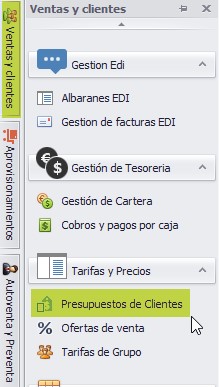
Menu presupuestos de clientes

Se añade un nuevo campo de búsqueda en los Presupuestos de Clientes, esta opción se encuentra en ‘Ventas y Clientes’, en el apartado de ‘Tarifas y precios’.
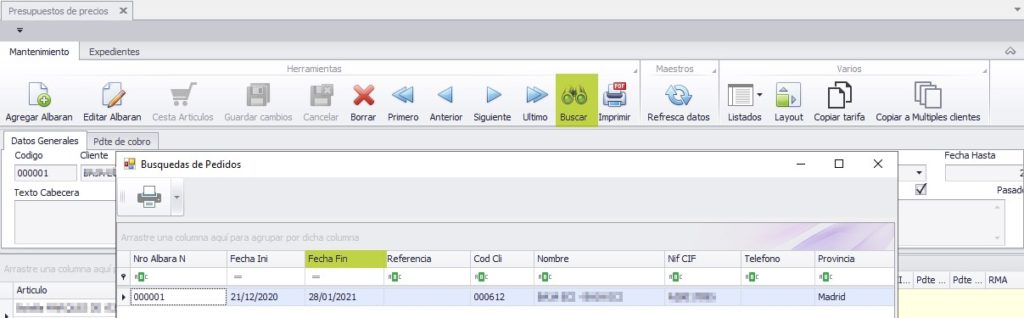

Búsqueda de presupuestos

¡Haz clic para puntuar esta entrada!
Valoracion: 5 de un total de 1
Listados

Función ‘Copiar Tarifa’ y ‘Listados’ en ‘Tarifas Grupos’

Ges|ERP – Versión 21.2.14.0

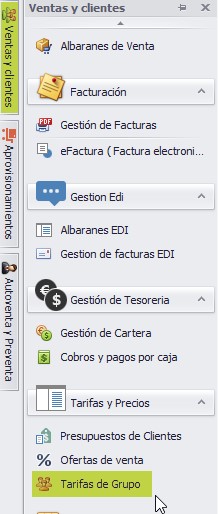
Menu tarifas de grupo

Para acceder a ‘Tarifas Grupos’ debemos ir a ‘Ventas y Clientes’ y en el apartado de ‘Tarifas y Precios’ seleccionar dicha opción.

Botones listados y copiar tarifa

Se habilitan la opción de impresión de listados de presupuestos (1) y el botón de ‘Copiar Tarifa’ (2), el cual copiará los precios que tiene un grupo de clientes a otro.
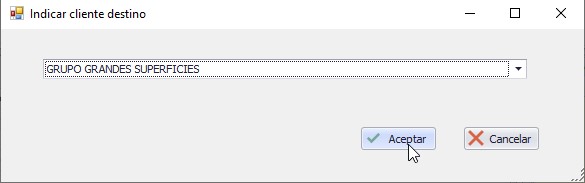

Grupo de Clientes destino

¡Haz clic para puntuar esta entrada!
Valoracion: 5 de un total de 1
Grupos de clientes

Pestaña ‘Últimos movimientos’ en ‘Grupos de Clientes’


Ges|ERP – Versión 21.2.14.0

Se habilita la pestaña de ‘Últimos Movimientos’ en la opción de Grupos de Clientes dentro de ‘Ventas y Clientes’, lo cual nos dará información de las últimas ventas y pedidos realizados por un grupo determinado.
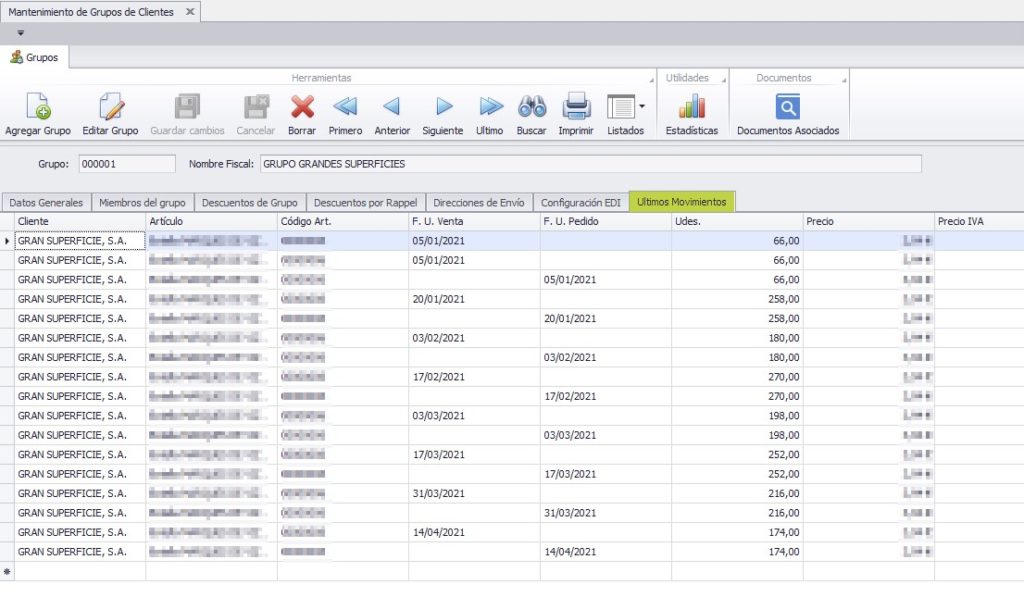
 

Mantenimiento de Grupos de Clientes


¡Haz clic para puntuar esta entrada!
Valoracion: 5 de un total de 1

Introducción multilínea en descripción de ‘Documentos Asociados’

Ges|ERP – Versión 21.2.14.0

Ahora se permite la introducción de un texto multilínea en la descripción (2) de documentos asociados (1). Este botón lo encontramos en varios lugares de la aplicación. Si pulsamos en los tres puntos […] (3), le indicaremos dónde se encuentra el documento que deseamos anexar. Si se trata de una imagen nos cargará una previsualización. Para que guarde los cambios tenemos que cambiar a la siguiente línea.
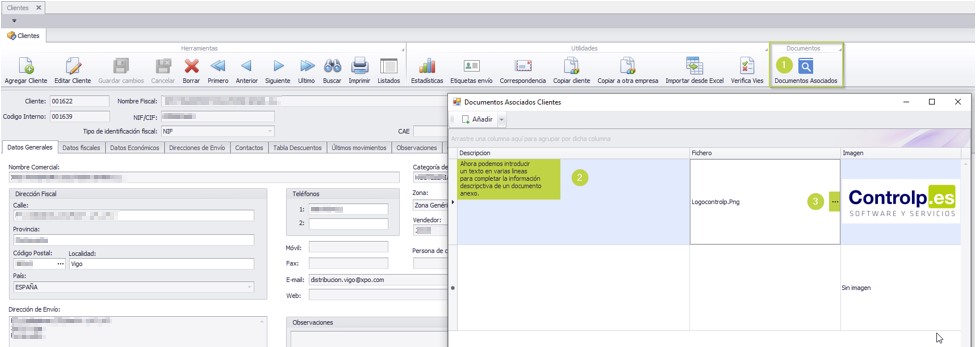
Documentos asociados

¡Haz clic para puntuar esta entrada!
Valoracion: 5 de un total de 1

Actualización de los informes de Estadísticas

Ges|ERP – Versión 21.1.31.0

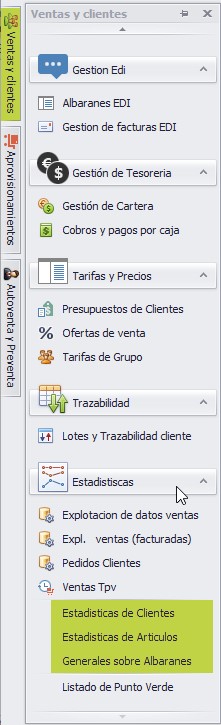
Menú estadísticas de ventas

Estadísticas de Clientes

Dentro de la pestaña de ‘Ventas y clientes’, en el apartado de Estadísticas, escogeremos la opción de ‘Estadísticas de Clientes’. Se abrirá la siguiente ventana.

Estadísticas de clientes

Aquí podremos elegir entre un informe que muestre el ranking de clientes general o por zonas.
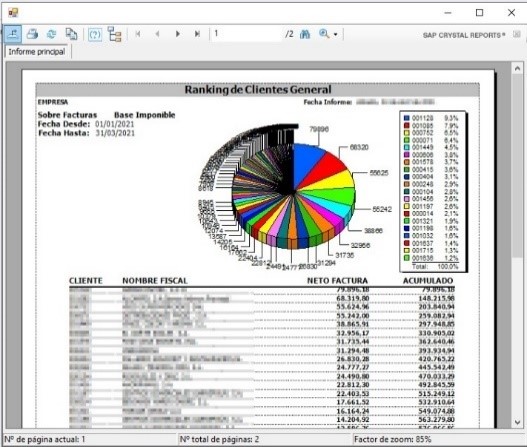
Ranking de Clientes General

Ranking de Clientes General

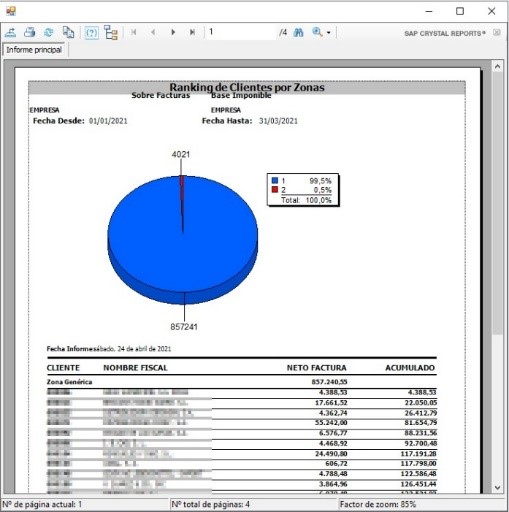
Ranking de Clientes por Zonas

Ranking de Clientes por Zonas

Estadísticas de Artículos

Debajo de las ‘Estadísticas de clientes’ encontramos las ‘Estadísticas de artículos’.


Estadísticas de artículos

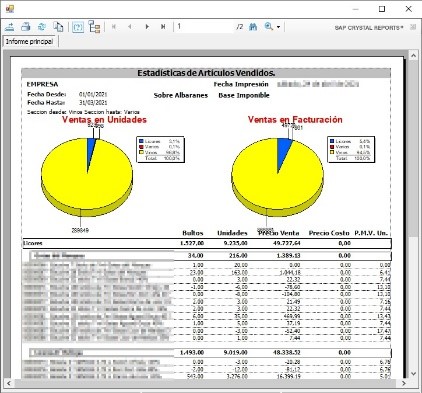
Estadísticas de Artículos Vendidos

Estadísticas de Artículos Vendidos

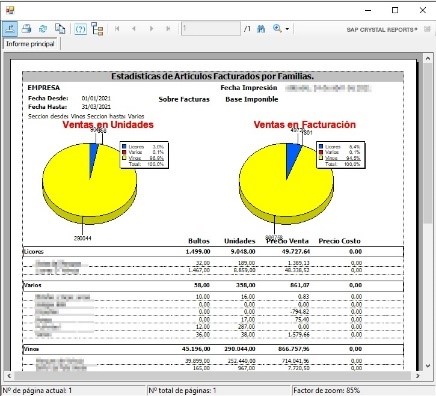
Estadísticas de Artículos Facturados por Familias

Estadísticas de Artículos Facturados por Familias

Estadísticas de Artículos Facturados por Secciones

Estadísticas de Artículos Facturados por Secciones

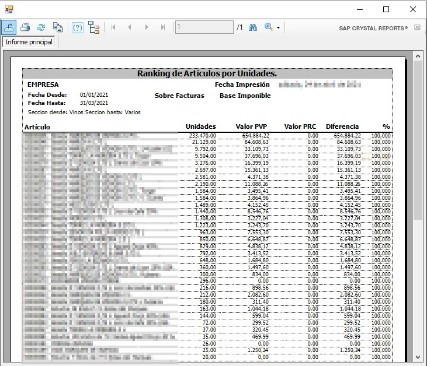
Ranking de artículos

Ranking de artículos por Unidades

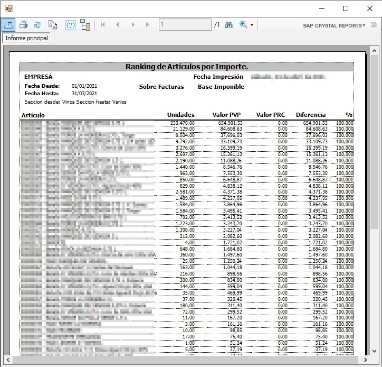
Ranking de artículos por Importe

Ranking de artículos por Importe

Estadísticas sobre Albaranes

Por debajo de las ‘Estadísticas de Artículos’ encontramos las ‘Estadísticas sobre albaranes’. Al darle a ‘Aceptar’, nos saldrá una ventana preguntándonos qué tipo de informe queremos, si uno general o uno detallado.
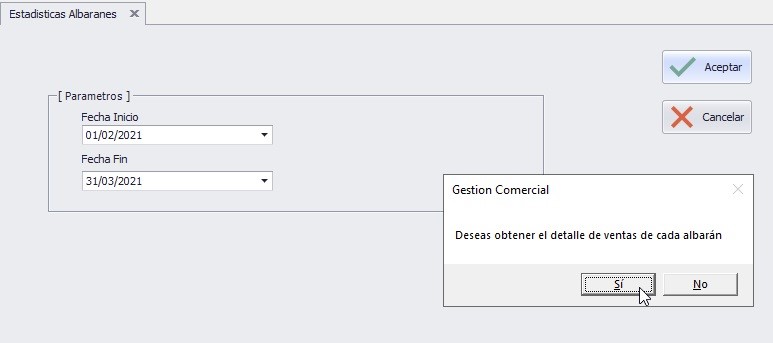
 

Estadísticas de Albaranes

Estadísticas sobre Albaranes de Venta

Estadísticas sobre Albaranes de Venta

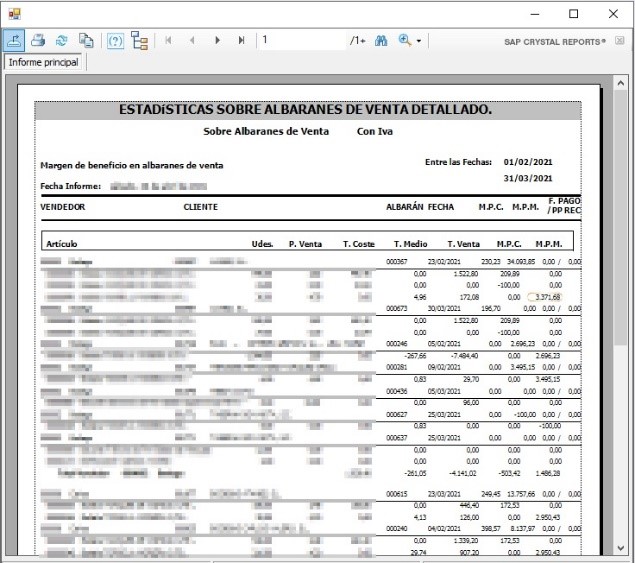
Estadísticas sobre Albaranes de Venta detallado

Estadísticas sobre Albaranes de Venta detallado
¡Haz clic para puntuar esta entrada!
Valoracion: 0 de un total de 0